
Masz most w IFC 4.3, który nic nie mówi o czasie. Ten poradnik bierze ten plik i w 13 krokach (około 40 minut) dodaje do niego harmonogram budowy, łączy każde zadanie z geometrią i renderuje film MP4 z budowy mostu. Wszystko robisz samym klikaniem w Bonsai 0.8.5 (darmowy, działa w Blenderze 5.1), a każdy zrzut ekranu poniżej to prawdziwy ekran Bonsai z zaznaczonymi miejscami kliknięć 1 2 3.
Model wyjściowy: most BR-01 (IFC4X3_ADD2, 203 produkty fizyczne) z nienaruszoną geometrią i zerową liczbą planów prac, harmonogramów i zadań.
1 · Czym naprawdę jest 4D w IFC
4D = 3D + czas. Twój model już odpowiada na pytania co i gdzie. 4D dodaje kiedy to powstaje.
Kluczowa rzecz: IFC nie zawiera żadnej animacji. Przechowuje harmonogram jako zwykłe dane. Animację dopiero potem liczy oprogramowanie, tutaj Bonsai. Czyli 4D w IFC to tak naprawdę trzy rzeczy, które trzeba ze sobą połączyć:
IfcWall · IfcSlab · IfcBeam
IfcBearing · IfcRailing
„to zadanie buduje ten element”
└ IfcWorkSchedule
└ IfcTask (T10, T10.1 …)
ScheduleStart / Finish
+ IfcRelSequence (kolejność)
Nazwanie zadania „Fundament A1” nie łączy go z żadną stopą fundamentową. Powiązanie (IfcRelAssignsToProduct) trzeba zrobić celowo. Ta jedna relacja to serce 4D.
Słownik IFC, którego potrzebujesz (i nic więcej)
| Encja | Po ludzku | Rola |
|---|---|---|
IfcWorkPlan |
teczka na harmonogramy | opcjonalna, porządkuje |
IfcWorkSchedule |
harmonogram | zawiera drzewo zadań |
IfcTask |
zadanie lub etap robót | „Fundamenty”, „Betonowanie pomostu”… |
IfcTaskTime |
daty zadania | początek, koniec, czas trwania |
IfcRelNests |
zagnieżdżenie | zadanie-dziecko w zadaniu-rodzicu (T10 → T10.1) |
IfcRelAssignsToProduct |
„to zadanie buduje ten element” | z tego powstaje animacja |
IfcRelSequence |
zależność | „B zaczyna się po zakończeniu A” |
IfcLagTime |
opóźnienie w zależności | np. „+3 dni po A” |
IfcRelAggregates |
dekompozycja | barierka złożona ze słupków – to nie jest przypisanie do zadania |
Jak z tego powstaje film
Dla każdego elementu, który buduje zadanie, Bonsai zapisuje klatki kluczowe:
- przed startem zadania: element jest niewidoczny (jeszcze niezbudowany)
- w trakcie zadania: zielony (w realizacji)
- po zakończeniu: jasnoszary (ukończony)
Trzy zasady 4D
1) Zadanie bez dat niczego nie animuje. 2) Zadanie bez przypisanych elementów niczego nie animuje. 3) Element bez zadania stoi od pierwszej klatki.
2 · Czego potrzebujesz
| Pozycja | Wersja / plik |
|---|---|
| Blender | 5.1 |
| Bonsai | 0.8.5 (Edit → Preferences → Get Extensions → wyszukaj „bonsai”) |
| Model wyjściowy | Bridge_START_no_4D.ifc – most BR-01, geometria nienaruszona, zero planów prac, harmonogramów i zadań |
| Do porównania | 03_Bridge_BEST_IFC4x3.ifc – ten sam most z gotowym harmonogramem |
Pliki IFC2X3 tego nie potrafią
Bonsai nie rysuje panelu Work Schedules dla IFC2X3. 4D w Bonsai wymaga IFC4 lub nowszego. To jeden z praktycznych powodów, żeby mosty dostarczać w IFC 4.3.
Wskazówka na start: kolumna Properties jest domyślnie wąska i przycina napisy na przyciskach. Przeciągnij granicę między widokiem 3D a Properties w lewo, do szerokości około 420–520 px. Przy długich formularzach w krokach 4–9 najedź na Properties i naciśnij Ctrl+Spacja, żeby je zmaksymalizować (ten sam skrót przywraca widok).
3 · Plan, który wpiszemy
Pięć etapów budowy. Pierwsze dwa są podzielone na jedno zadanie-dziecko na każdą podporę (A1, P1–P4, A2), więc 5 + 12 = 17 zadań. To dokładnie te daty, które są zapisane w modelu referencyjnym, więc na końcu możesz porównać wynik.
| ID | Zadanie | Start | Koniec | Elementy do przypisania (Outputs) |
|---|---|---|---|---|
| T10 | Stage 1 – Foundations | 2027-04-05 | 2027-04-29 | — (powiązania niosą dzieci) |
| T10.1 … T10.6 | Foundations A1, P1, P2, P3, P4, A2 | 2027-04-05 | 2027-04-09 | na każdą podporę: IfcFooting + IfcSlab (beton podkładowy) + IfcEarthworksFill (podsypka z kruszywa) |
| T20 | Stage 2 – Piers and abutments | 2027-04-30 | 2027-06-03 | — (dzieci) |
| T20.1 / T20.6 | Structure A1 / A2 | 2027-04-30 | 2027-05-04 | ściana czołowa przyczółka + 2 skrzydła (IfcWall) |
| T20.2 … T20.5 | Structure P1 … P4 | 2027-04-30 | 2027-05-04 | ściana filara (IfcColumn) |
| T30 | Stage 3 – Deck casting and bearings | 2027-06-04 | 2027-07-18 | płyta pomostu, 2 poprzecznice końcowe, 4 łożyska |
| T40 | Stage 4 – Edge beams / approach slabs | 2027-07-19 | 2027-08-12 | 8 belek krawężnikowych (w tym na skrzydłach), płyty przejściowe z betonem podkładowym i podsypką (14 elementów) |
| T50 | Stage 5 – Railings and equipment | 2027-08-13 | 2027-08-27 | 2 barierki oraz ich 100 słupków i pochwytów (IfcMember) |
Łączny czas: 5 kwietnia → 27 sierpnia 2027 = 144 dni. Etapy są połączone łańcuchem T10 → T20 → T30 → T40 → T50 typu FINISH_START.
Krok 1 · Wczytaj model
▶ Ścieżka klikania
- File → Open IFC Project
- Wskaż
Bridge_START_no_4D.ifc→ Load Project
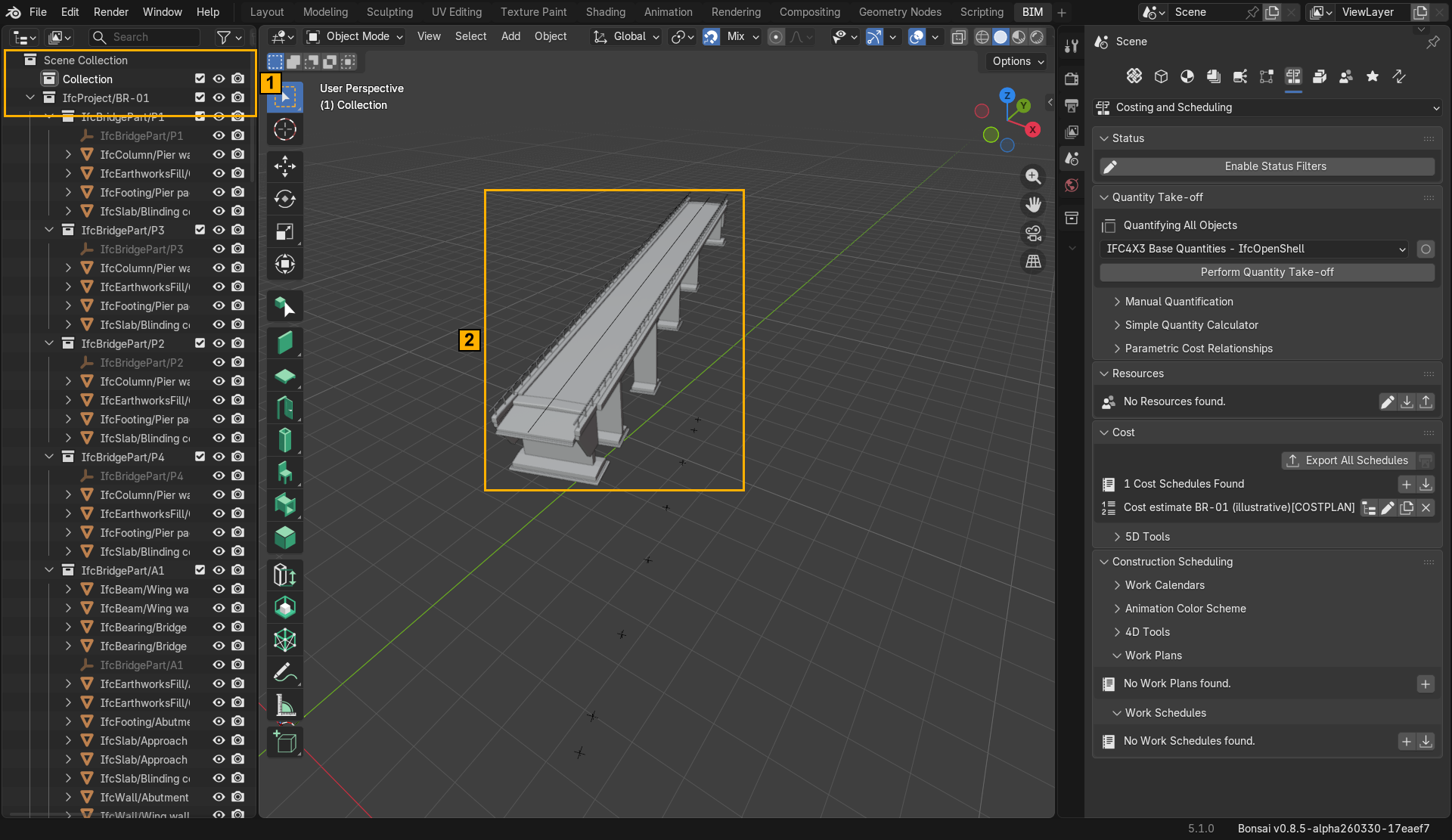
IfcProject/BR-01 z częściami mostu; 2 most w widoku 3D. Prawdziwy zrzut z Bonsai 0.8.5, plik Bridge_START_no_4D.ifc.IfcProject/BR-01. Harmonogramów jeszcze nie ma.Krok 2 · Znajdź panel harmonogramu
▶ Ścieżka klikania
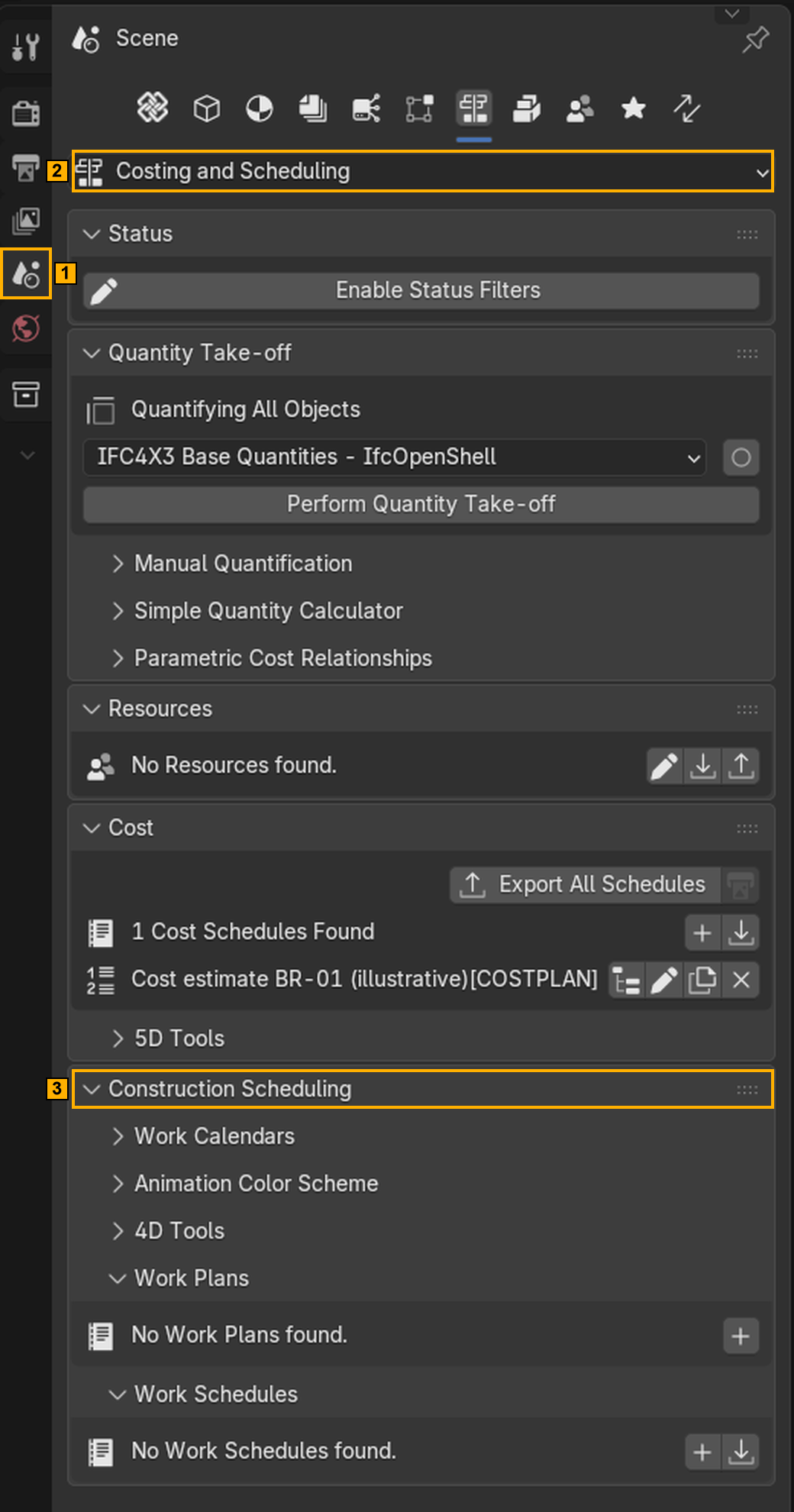
- Prawa kolumna Properties → zakładka Scene (ikona stożka i kuli) 1
- Rozwiń selektor zakładek na górze i wybierz Costing and Scheduling 2
- Przewiń do Construction Scheduling 3 (zawiera Work Plans i Work Schedules)
Krok 3 · Utwórz plan prac i harmonogram
IfcWorkPlan to teczka; IfcWorkSchedule to miejsce, w którym żyje drzewo zadań. Na razie obie listy są puste.

▶ Ścieżka klikania
- Work Plans → + 1 – pojawia się plan. Kliknij jego ołówek i nazwij go
Construction plan BR-01. - Work Schedules → + 2 – otwiera się okno. Name:
Construction schedule BR-01, Type: PLANNED → OK. - Opcjonalnie: pierwsza ikona w wierszu planu pozwala przypiąć harmonogram do planu.

Construction schedule BR-01[PLANNED]. 1 wiersz planu: pierwsza ikona łączy harmonogramy z planem · 2 wiersz harmonogramu: ołówek = edycja nazwy i typu · 3 wiersz harmonogramu: pierwsza ikona = Enable Editing Work Schedule Tasks (następny krok).Construction schedule BR-01[PLANNED]. Nie ma jeszcze zadań.Krok 4 · Dodaj pięć etapów budowy
Kliknij pierwszą ikonę w wierszu harmonogramu (3 na poprzednim zrzucie). Panel przełącza się w tryb edycji zadań: pojawiają się narzędzia harmonogramu, narzędzia zadań i drzewo zadań.
Nie klikaj pozostałych ikon w tym wierszu
Od lewej to: edycja zadań (ta, o którą chodzi), edycja atrybutów (ołówek), duplikowanie i usuwanie. Nie mają podpisów.
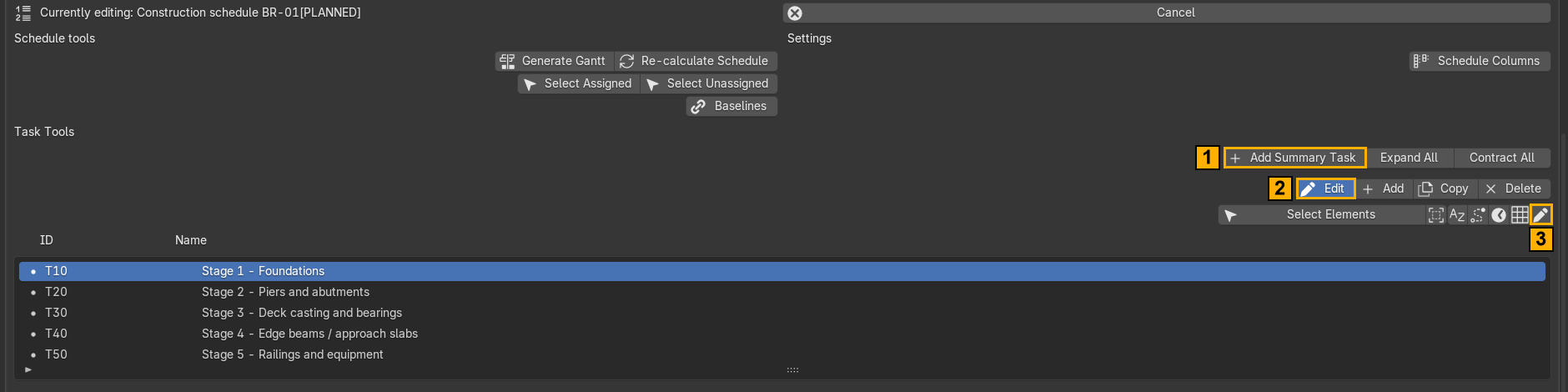
▶ Ścieżka klikania – powtórz pięć razy
- Add Summary Task 1 – w drzewie pojawia się nowe zadanie najwyższego poziomu.
- Zaznacz je, kliknij Edit 2, a potem ołówek 3 w wierszu narzędzi, który się pojawi.
- W formularzu wypełnij Name, Identification i PredefinedType, potem zatwierdź ✓ (patrz niżej).
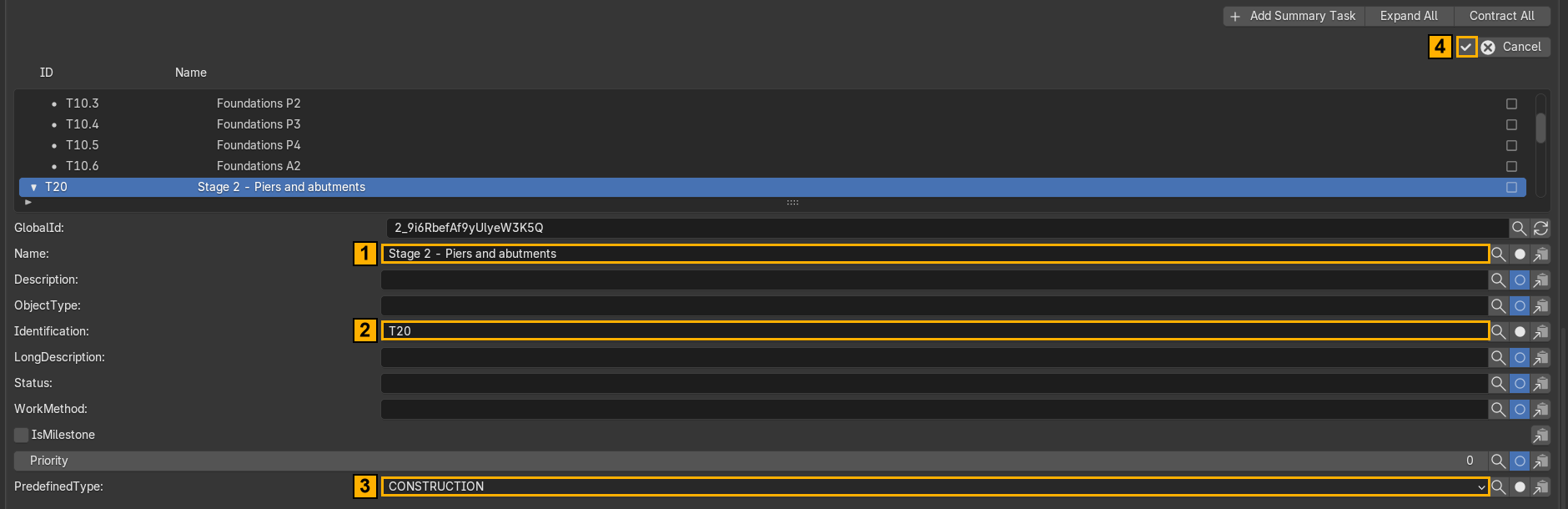
CONSTRUCTION, potem zatwierdź przyciskiem 4 ✓ (prawy górny róg).Użyj tych nazw i identyfikatorów:
| Identification | Name | PredefinedType |
|---|---|---|
| T10 | Stage 1 – Foundations | CONSTRUCTION |
| T20 | Stage 2 – Piers and abutments | |
| T30 | Stage 3 – Deck casting and bearings | |
| T40 | Stage 4 – Edge beams / approach slabs | |
| T50 | Stage 5 – Railings and equipment |
Krok 5 · Dodaj zadanie-dziecko dla każdej podpory
Etapy 1 i 2 realizuje się podpora po podporze. To do zadań-dzieci przypiszesz później geometrię; rodzic tylko je podsumowuje (hierarchię przechowuje IfcRelNests).
▶ Ścieżka klikania
- Zaznacz T10 w drzewie 1.
- Kliknij Add 2 sześć razy. Każde kliknięcie dodaje dziecko pod zaznaczonym zadaniem.
- Edytuj każde dziecko (Edit → ołówek):
T10.1„Foundations A1”,T10.2P1,T10.3P2,T10.4P3,T10.5P4,T10.6A2. - Powtórz pod T20 dla
T20.1 … T20.6(„Structure A1”, P1–P4, A2). - T30, T40 i T50 zostają bez dzieci.

Krok 6 · Wpisz daty
Zaznacz zadanie, kliknij Edit i wybierz ikonę zegara (to czwarta ikona wiersza narzędzi poniżej – Enable Editing Task Time).
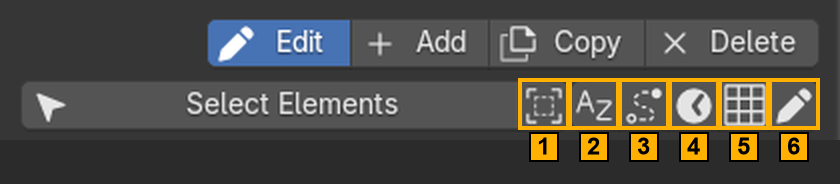
- 1 automatyczne zaznaczanie elementów po kliknięciu zadania · 2 zmiana kolejności (A–Z) · 3 sekwencja – zależności (krok 9)
- 4 zegar – czas zadania (ten krok) · 5 kalendarz zadania · 6 ołówek – nazwa / atrybuty (krok 4)
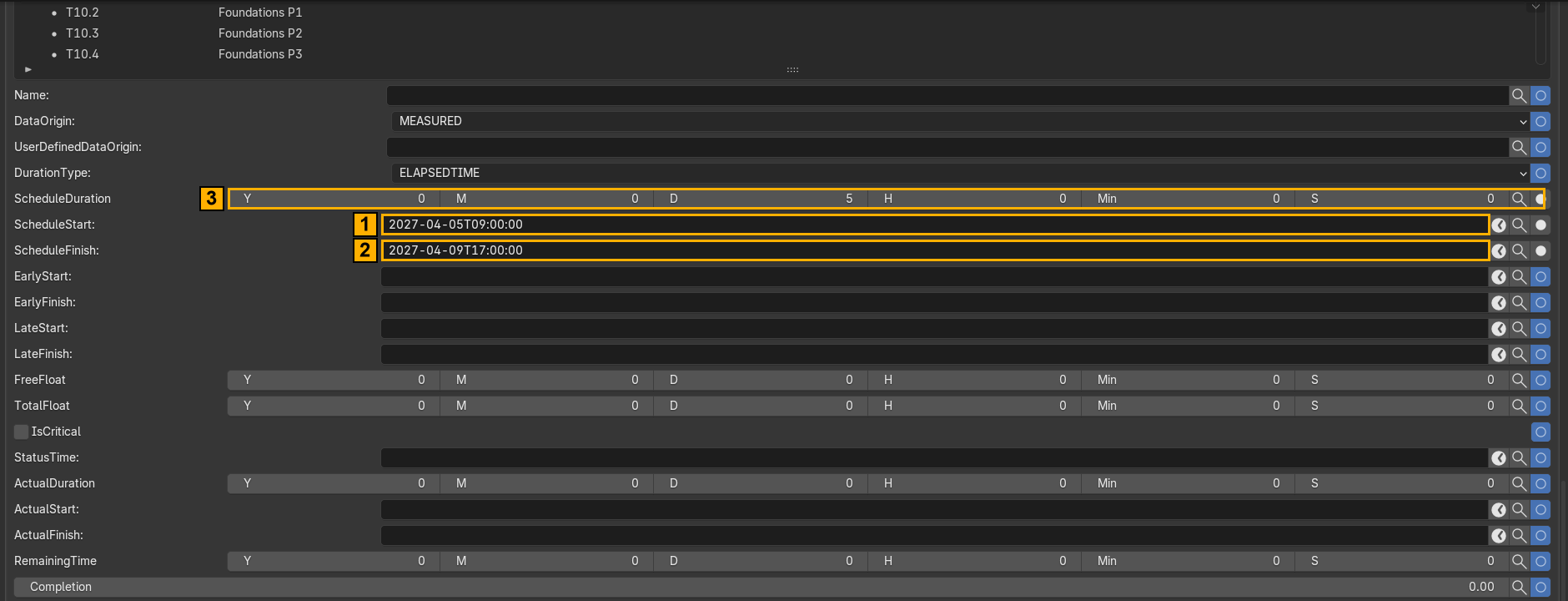
2027-04-05T09:00:00. Zatwierdź przyciskiem ✓ u góry panelu.▶ Ścieżka klikania – dla każdego zadania
- Zaznacz zadanie → Edit → ikona zegara.
- Wpisz
ScheduleStartiScheduleFinishw formacie2027-04-05T09:00:00(czas trwania wyliczy się sam). - Zatwierdź ✓ u góry obszaru zadań.
Użyj dat z planu z sekcji 3: T10.x = 5–9 kwietnia, T20.x = 30 kwietnia–4 maja oraz wiersze etapów T10, T20, T30, T40, T50.
Uwaga: identyczne daty = jeden wielki skok
Jeśli wszystkie sześć dzieci ma te same daty, pojawiają się naraz. W modelu referencyjnym tak właśnie jest i film pokazuje pięć „skoków” z martwym czasem pomiędzy. Żeby uzyskać przesuwający się front robót, rozłóż daty dzieci (najpierw A1, potem P1, P2 …) albo dodaj opóźnienia w kroku 9.
Krok 7 · Połącz zadania z geometrią
To krok, który zamienia listę nazw w 4D. Tworzy relację IfcRelAssignsToProduct.
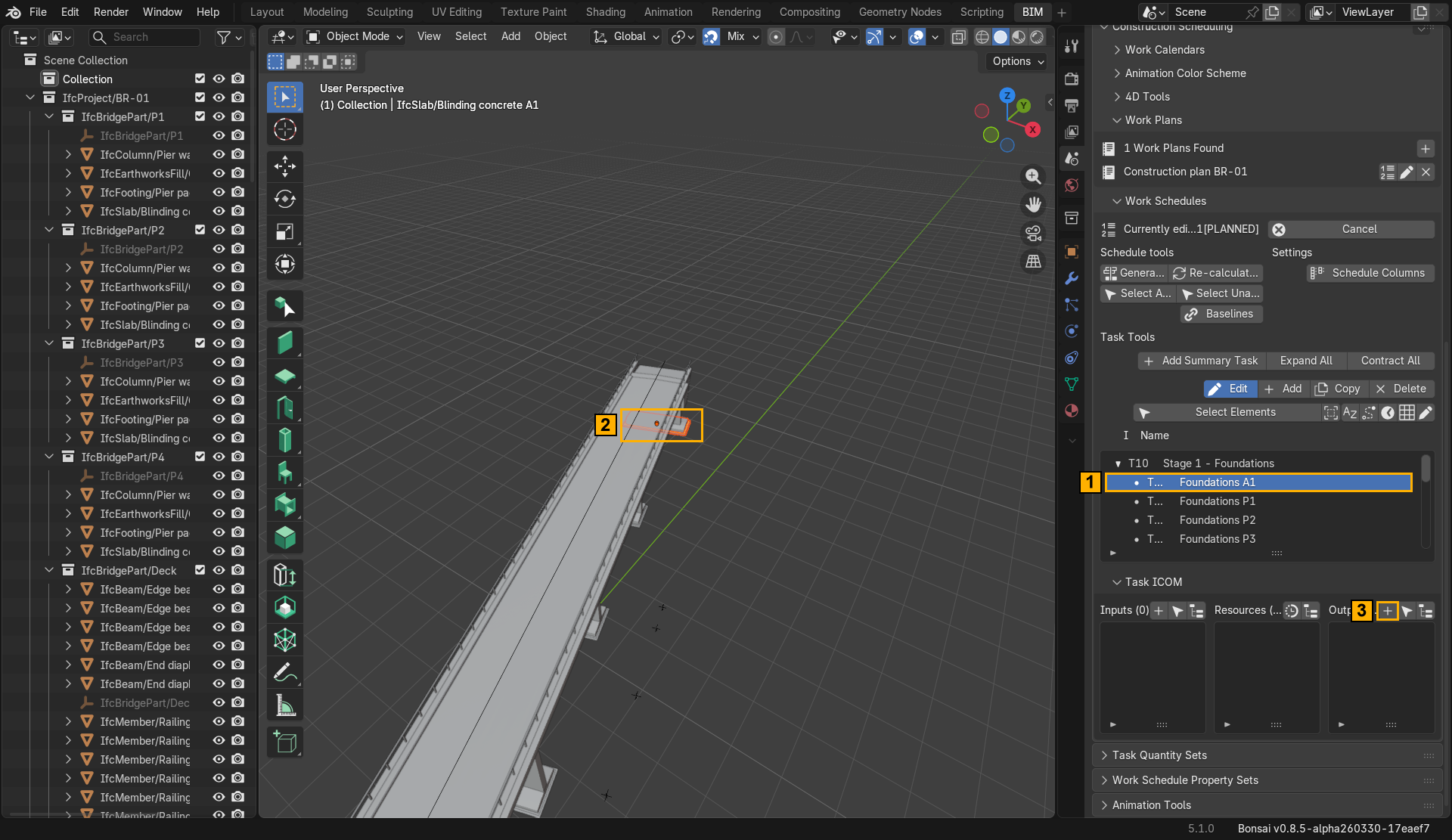
▶ Ścieżka klikania – dla każdego zadania-liścia
- Zaznacz liść (np.
T10.1) w drzewie 1. - W widoku 3D (lub Outlinerze) zaznacz elementy, które ono buduje 2 – patrz tabela w sekcji 3. Zaznaczanie ramką lub Ctrl-klik w Outlinerze działa dobrze.
- Otwórz Task ICOM i kliknij + w kolumnie Outputs 3.
- Licznik zmienia się z Outputs (0) na liczbę przypisanych elementów.
ICOM to Inputs / Controls / Outputs / Manpower. 4D korzysta z Outputs: tego, co zadanie wytwarza. Mała ikona strzałki obok + (Select Task Related Products) zaznacza wyniki zadania w 3D, co jest szybkim sposobem sprawdzenia powiązania.

Przypisuj liście, nie rodziców. Dla T10.x to stopa, beton podkładowy i podsypka każdej podpory; dla T20.x ściany lub ściana filara; dla T30, T40, T50 elementy z tabeli w sekcji 3.
Krok 8 · Pułapka barierek: przypisz też słupki
Przypisanie dwóch obiektów IfcRailing do T50 nie wystarczy. Ich 100 słupków i pochwytów to osobne obiekty IfcMember, połączone z barierką tylko przez IfcRelAggregates (dekompozycję). Animacja w Bonsai czyta wyłącznie przypisania do zadań i nie schodzi w dekompozycję. Efekt: 100 elementów barierek wisi w powietrzu od pierwszej klatki.
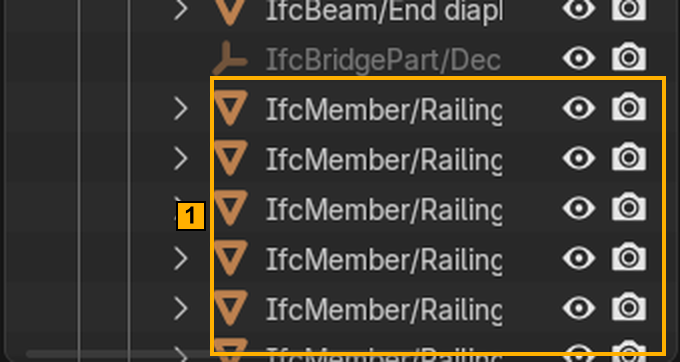
IfcMember (jest ich 100). Trzeba je również przypisać do T50.▶ Ścieżka klikania
- Zaznacz zadanie T50.
- W widoku 3D zaznacz dwie barierki oraz wszystkie obiekty
IfcMember/Railing…(w Outlinerze: kliknij pierwszy słupek, Shift-klik na ostatni). - Task ICOM → Outputs → +
Krok 9 · Dodaj zależności między etapami
Zależności (IfcRelSequence) mówią, co musi się skończyć, zanim coś się zacznie. Połącz pięć etapów łańcuchem FINISH_START.

▶ Ścieżka klikania – cztery razy (T10→T20, T20→T30, T30→T40, T40→T50)
- Zaznacz późniejsze zadanie, np. T30 1.
- Edit → ikona sekwencji (trzecia ikona wiersza narzędzi) – etykieta trybu zmienia się na Cancel, a na pozostałych wierszach pojawiają się strzałki.
- W wierszu zadania, które ma być pierwsze (T20), kliknij ikonę ← 2 – staje się poprzednikiem T30.
- Żeby opóźnić zadanie, użyj Add Time Lag 3 przy powiązaniu albo Edit Sequence, by zmienić typ. Nowe powiązania mają domyślnie
FINISH_START. - Zakończ przyciskiem Cancel (opuszcza tylko tryb sekwencji).
Potem możesz użyć Schedule tools → Re-calculate Schedule, żeby daty wynikały z zależności i opóźnień. Sprawdź daty ponownie: to narzędzie potrafi przesunąć zadania.
Wskazówka
Zależności nie zmieniają animacji, dopóki nie zmienią się daty lub opóźnienia. Dodanie powiązania między zadaniami, które mają już sztywne, niezachodzące na siebie daty, nie zmienia niczego widocznego.
Krok 10 · Sprawdź dane, potem zapisz IFC
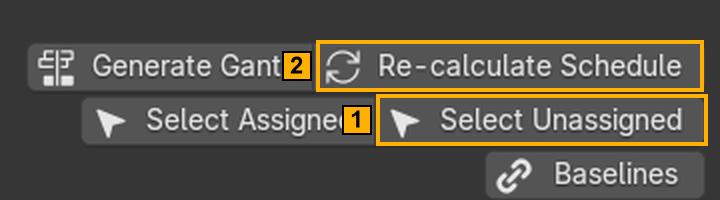
▶ Ścieżka klikania
- Schedule tools → Select Unassigned 1 – zaznacza każdy element, który nie ma zadania.
- Obejrzyj zaznaczenie. Na tym moście powinna zostać tylko oś trasy (
IfcAlignment), bo to nie jest geometria budowlana. Każdy zaznaczony element fizyczny to element, którego brakuje w planie. - Sprawdź jeszcze raz daty i zależności.
- File → Save IFC Project As… (lub
Ctrl+S) i zapisz jakoBridge_4D_working.ifc.
Zapis pliku .blend to nie zapis IFC
Harmonogram żyje w pliku IFC. Zapis Blendera zapisuje tylko scenę. Najpierw zapisz IFC, potem .blend.
Wynik referencyjny dla tego mostu: 151 ze 151 elementów fizycznych miało zadanie. Porównaj ze swoim wynikiem.
Krok 11 · Ustawienia animacji
Drzewo zadań musi pozostać aktywne (krok 4). Panel Animation Tools jest ukryty, dopóki żaden harmonogram nie jest aktywny, i domyślnie jest zwinięty.
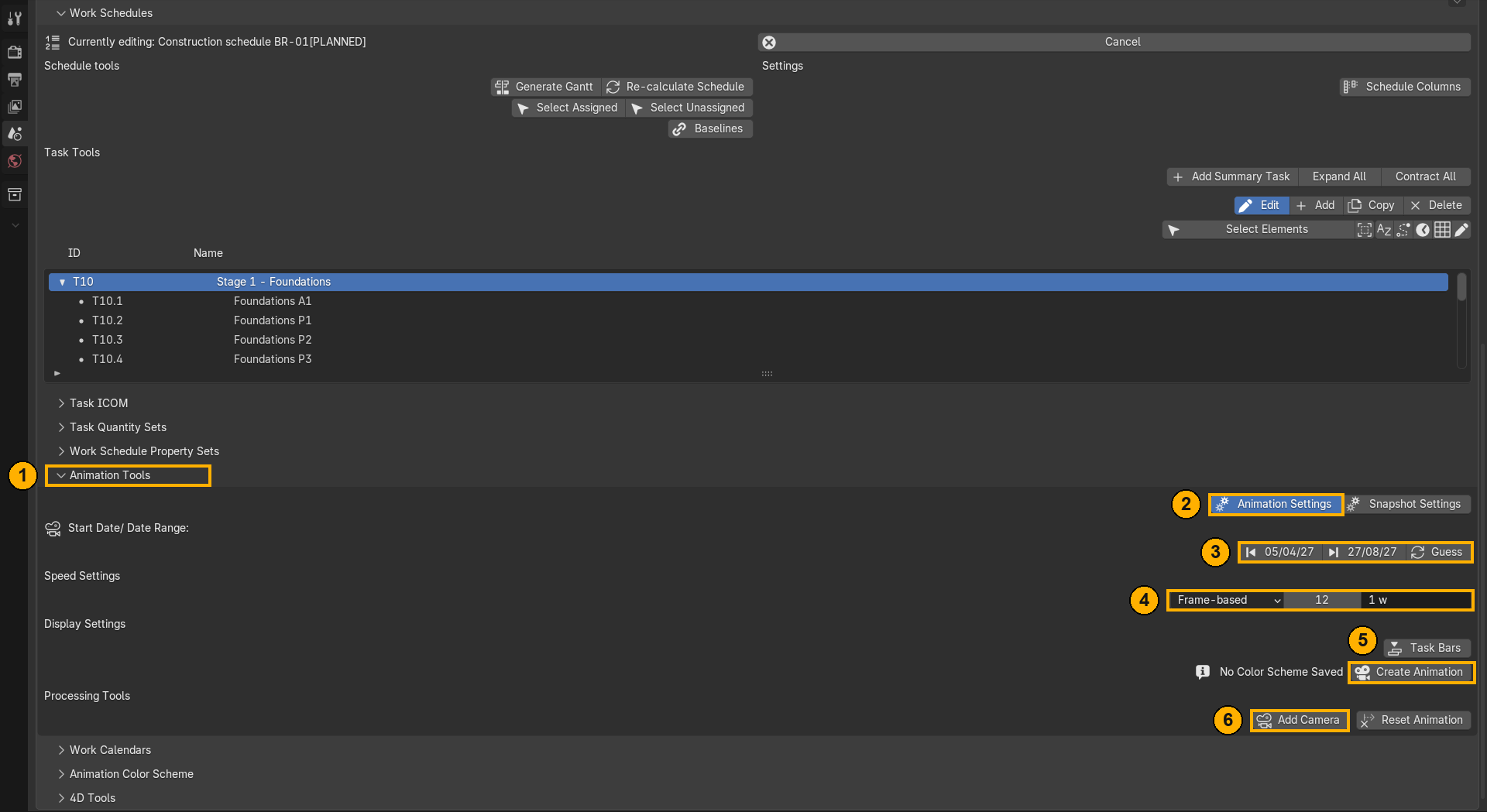
▶ Ścieżka klikania
- Rozwiń Animation Tools 1.
- Włącz Animation Settings 2 (alternatywa, Snapshot Settings, daje pojedynczą datę zamiast filmu).
- Kliknij Guess 3. Bonsai odczyta z zadań najwcześniejszy start i najpóźniejszy koniec:
05/04/27 → 27/08/27. Nie wpisuj dat ręcznie. - Speed Settings 4: wybierz Frame-based, ustaw
12klatek na1 w(tydzień).
| Klatek na tydzień | Klatek łącznie | Film przy 24 kl./s |
|---|---|---|
| 24 (domyślnie) | ~494 | ~20,6 s |
| 12 (polecane) | ~246 | ~10,3 s |
| 6 | ~124 | ~5,2 s |
Pozostałe tryby: Duration-based (ustalasz długość filmu) i Multiplier (przyspieszenie względem czasu rzeczywistego).
Krok 12 · Utwórz animację i sprawdź ją
▶ Ścieżka klikania
- Kliknij Create Animation 5 (ikona kamery).
- Naciśnij
Spacjęw widoku 3D, żeby odtworzyć, albo przeciągaj oś czasu do dowolnej daty.
Bonsai ustawia teraz klatki kluczowe widoczności i koloru każdego przypisanego elementu, zakres klatek sceny i przełącza cieniowanie widoku na kolor obiektu (bez tego wszystkie elementy wyglądałyby tak samo).
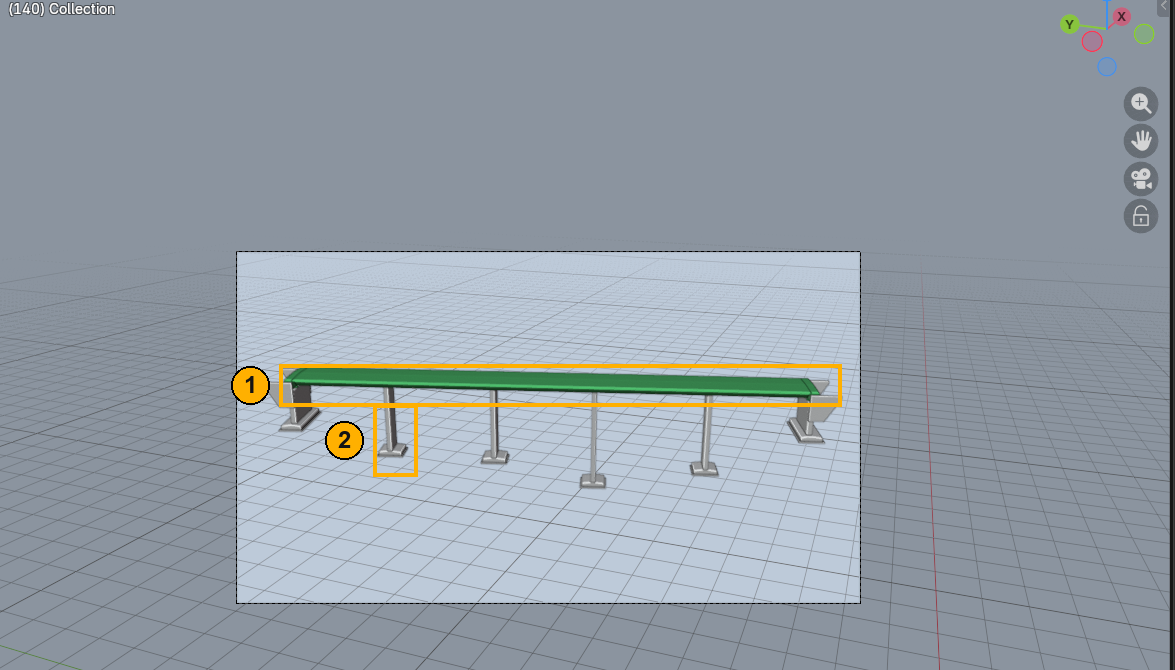
Gotowy film to wideo na początku tego artykułu: niewidoczne, potem zielone, potem jasnoszare, etap po etapie.
Sprawdź klatkę 1 (powinna być pusta), przejścia między etapami i ostatnią klatkę (wszystko jasnoszare, nic zielonego).
Krok 13 · Wyrenderuj MP4
Bonsai buduje animację w scenie; samo renderowanie to już zwykły Blender.
▶ Ścieżka klikania
- Add Camera 6 (Animation Tools → Processing Tools), ustaw kadr mostu i naciśnij
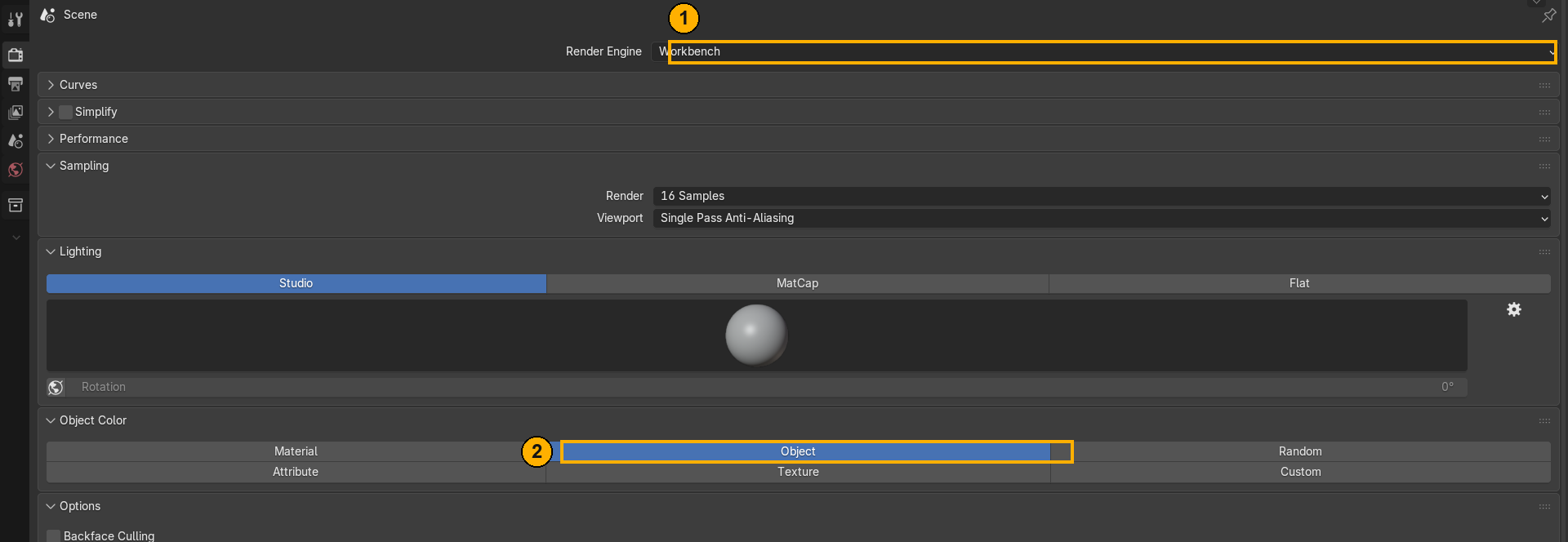
Numpad 0, żeby spojrzeć przez kamerę. - Properties → Render: Render Engine Workbench 1; w sekcji Color wybierz Object 2. Workbench rysuje kolor obiektu wprost i jest zdecydowanie najszybszym silnikiem.
- Properties → Output: 1920 × 1080, 24 kl./s. Zakres klatek ustawił Bonsai.
- W Blenderze 5.x najpierw ustaw Media Type → Video, inaczej FFmpeg nie jest na liście. Potem File Format FFmpeg Video, Container MPEG-4, Video Codec H.264.
- Render → Render Animation (
Ctrl+F12). - Zapisz plik .blend, żeby zachować kamerę i ustawienia.
Rozwiązywanie problemów
| Objaw | Przyczyna | Co zrobić |
|---|---|---|
| W ogóle brak panelu Work Schedules | Plik jest w IFC2X3 | Użyj IFC4 lub IFC 4.3 |
| Brak panelu Animation Tools | Żaden harmonogram nie jest aktywny | Krok 4: kliknij pierwszą ikonę w wierszu harmonogramu |
| Element widoczny od klatki 1 | Nieprzypisany do żadnego zadania (lub tylko przez dekompozycję) | Krok 7/8; użyj Select Unassigned |
| Zadanie nic nie animuje | Brak dat lub brak Outputs | Kroki 6 i 7 |
| Wszystko w jednym kolorze | Widok nie jest w trybie koloru obiektu | Bonsai ustawia to samo; w razie czego Shading → Color → Object |
| Zieleń znika niemal od razu | Liniowa interpolacja między klatkami zielonymi a szarymi | Graph Editor → zaznacz klatki Object Color → T → Constant |
| Długie „puste” fragmenty filmu | Zadania-dzieci mają te same daty albo są krótkie w porównaniu z etapem | Rozłóż daty, dodaj opóźnienia albo użyj mniejszej liczby klatek na tydzień |
| Brak FFmpeg na liście formatów | Blender 5.x ukrywa go pod typem „obraz” | Najpierw Media Type → Video |
| Chcesz zacząć animację od nowa | — | Animation Tools → Processing Tools → Reset Animation |
Skróty, które warto znać
- Import gotowego harmonogramu zamiast wpisywania: File → Import obsługuje CSV, Primaverę P6 (.xml / .xer), Asta Powerproject (.pp) i Microsoft Project (.xml). Krok 7 (łączenie z geometrią) i tak robisz sam. Eksport działa w drugą stronę (File → Export: P6 lub MS Project XML).
- Snapshot pojedynczej daty: Animation Tools → Snapshot Settings → wybierz datę → Create SnapShot.
- Wykres Gantta: Schedule tools → Generate Gantt (otwiera się w przeglądarce).
- Skrypt: dla modelu, który już ma harmonogram,
bonsai_4d.pybuduje animację i MP4 jednym poleceniem i sam radzi sobie z problemem barierek i interpolacji koloru.
Ściąga
| # | Co zrobić | Gdzie |
|---|---|---|
| 1 | Wczytaj IFC | File → Open IFC Project |
| 2 | Znajdź panel | Properties → Scene → Costing and Scheduling → Construction Scheduling |
| 3 | Plan + harmonogram (PLANNED) | Work Plans +, Work Schedules + |
| 4 | 5 etapów | pierwsza ikona w wierszu harmonogramu → Add Summary Task → Edit → ołówek |
| 5 | 12 zadań-dzieci | zaznacz T10 / T20 → Add |
| 6 | Daty | Edit → ikona zegara → ScheduleStart / Finish → ✓ |
| 7 | Przypisz geometrię | zaznacz zadanie i elementy w 3D → Task ICOM → Outputs + |
| 8 | Słupki barierek | przypisz też obiekty IfcMember do T50 |
| 9 | Zależności | Edit → ikona sekwencji → ← / → w wierszach |
| 10 | Kontrola + zapis | Select Unassigned → Save IFC Project As… |
| 11 | Ustawienia animacji | Animation Tools → Animation Settings → Guess → Frame-based 12 / 1 w |
| 12 | Utwórz | Create Animation → Spacja |
| 13 | Render | Add Camera → Workbench + kolor obiektu → FFmpeg H.264 → Render Animation |
Zapisy otwarte · do 16 października
IFC Infrastructure Masterclass, Edycja 2
Od struktury pliku do modelu, który przechodzi weryfikację
Ten most jest częścią zestawu modeli, na których pracujemy na żywo. Harmonogram, który właśnie zbudowałeś, to jeden element. Kurs obejmuje cały plik: strukturę przestrzenną, oś trasy i kilometraż, georeferencję, geometrię i dane, które sprawdza klient.
W każdej opcji dostajesz modele infrastruktury IFC 4.3 (most, droga, kolej, tunel, sieci w jednym układzie współrzędnych), 162-stronicowy Mapping Guide i pełną przeglądarkę Road to BIM IFC Viewer. W warsztacie 6 zamykamy pętlę z IDS, BCF i AI: Claude Code i Codex piszą reguły sprawdzające, a Ty uczysz się je weryfikować.
Sześć warsztatów na żywo · poniedziałki od 26 października 2026 · nagrania z dożywotnim dostępem
Od €459. 14 dni gwarancji zwrotu dla Practical Knowledge i Full Access. Zapisy do 16 października. Kurs prowadzony jest po angielsku.
Jeśli chcesz pójść dalej niż jeden przykład, IFC Infrastructure Masterclass przechodzi przez cały proces przekazywania informacji w sześciu warsztatach – obiekty, relacje, właściwości, klasyfikacja i struktura informacji, na prawdziwych modelach infrastrukturalnych.