


Chcesz nauczyć się korzystać z Grasshoppera w Revicie, ale nie wiesz, od czego zacząć? Wybierz jedno proste zadanie, które już znasz z codziennej pracy. Może to być tworzenie stropu, uzupełnianie danych w modelu albo przygotowywanie kolejnych podobnych rysunków. Następnie poznaj komponenty potrzebne do jego automatyzacji.
W tym artykule pokażę Ci pięć praktycznych zastosowań Grasshoppera z naszych warsztatów z Junghwo Parkiem. Zaczniemy od geometrii, a skończymy na dokumentacji rysunkowej. W każdym kroku znajdziesz konkretne zadanie do przetestowania we własnym modelu.
Spis treści
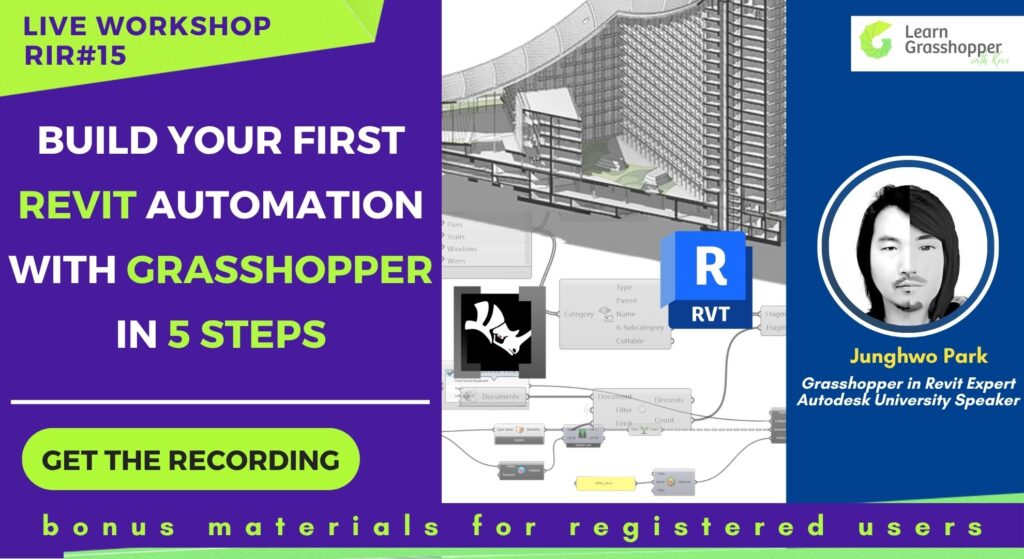
Zanim zaczniesz, zapisz się na bezpłatny workshop z automatyzacji pracy w Revicie w pięciu krokach. Uczestnicy otrzymują nagrania, pliki Grasshoppera i prezentację. Dzięki temu możesz odtworzyć przykłady i ćwiczyć również po zakończeniu spotkania.
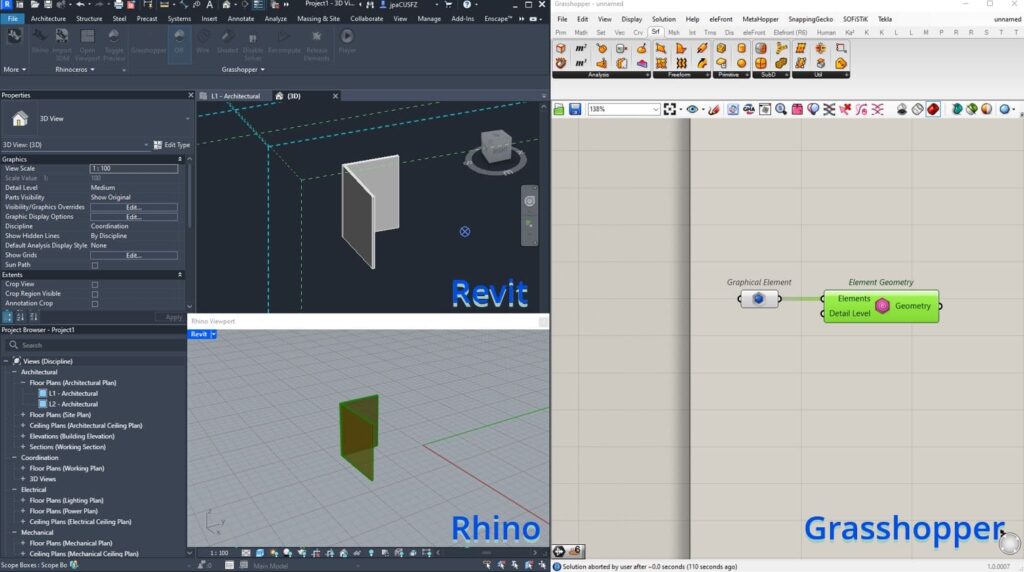
Najpierw uruchom Rhino.Inside.Revit
Rhino to środowisko do modelowania, a Grasshopper jest jego narzędziem do programowania wizualnego. Zamiast zapisywać każdą instrukcję w kodzie, łączysz ze sobą komponenty. Rhino.Inside.Revit pozwala uruchomić oba narzędzia wewnątrz Revita i udostępnia komponenty do odczytywania, tworzenia i modyfikowania zawartości modelu.
Potrzebujesz Revita, działającej instalacji Rhino oraz dodatku Rhino.Inside.Revit. Zgodność wersji sprawdzisz w oficjalnej instrukcji instalacji. Otwórz niewielki model w Revicie, uruchom Rhino.Inside ze wstążki i włącz Grasshoppera.
Zanim cokolwiek utworzysz, spróbuj odczytać jedną ścianę. Wskaż ją za pomocą komponentu Graphical Element, a następnie połącz go z Element Geometry. W ten sposób odczytasz geometrię ściany w Grasshopperze i sprawdzisz, czy połączenie z Revitem działa.
Dopiero poznajesz komponenty, połączenia i suwaki? Miej pod ręką nasz poradnik podstaw Grasshoppera. Możesz poznawać te zagadnienia podczas pracy z kolejnymi przykładami.
Krok 1. Przenieś geometrię do Revita za pomocą DirectShape
Na początek stwórzmy coś, co od razu zobaczysz w modelu.
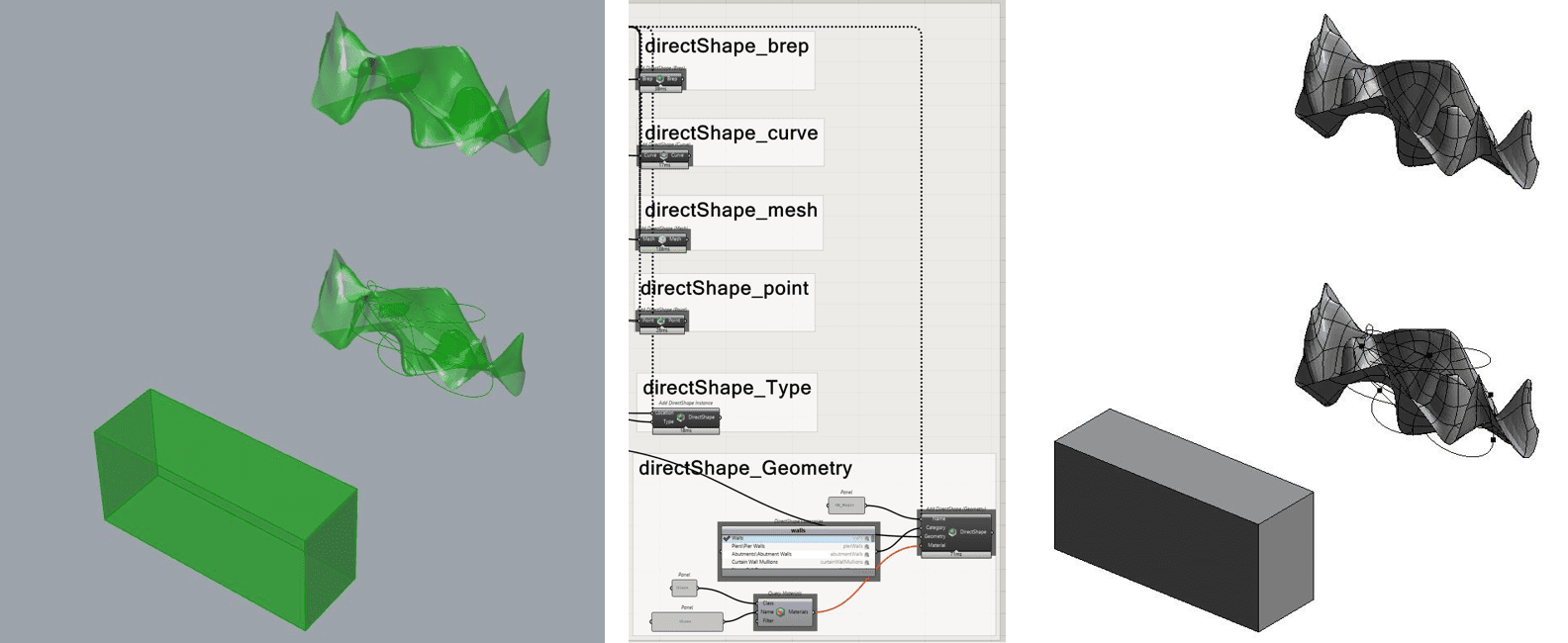
Pierwszy przykład z prezentacji pokazuje, jak na podstawie geometrii z Grasshoppera tworzyć w Revicie elementy DirectShape. To przydatne rozwiązanie, gdy chcesz przetestować formę bez przygotowywania od razu szczegółowej rodziny.
W tym przykładzie przed utworzeniem elementów DirectShape zamieniamy siatkę, czyli mesh, na geometrię typu Brep. Brep opisuje kształt za pomocą powierzchni wyznaczających jego granice. Taka konwersja jest częścią tego konkretnego przykładu. DirectShape obsługuje również siatki, więc nie musisz za każdym razem zamieniać ich na Brep.
Zacznij od prostej bryły. Podłącz ją do odpowiedniego komponentu DirectShape i sprawdź wynik w Revicie. Następnie zmień jeden parametr wejściowy w Grasshopperze i zobacz, jak wpłynie to na model.
Sprawdź również wymiary i położenie elementu. Znany wymiar pozwoli Ci ocenić poprawność wyniku znacznie lepiej niż sam podgląd.
DirectShape jest elementem Revita, ale nie zachowuje się tak samo jak w pełni parametryczna rodzina wczytywalna. Jego geometrii nie edytujesz za pomocą tych samych mechanizmów co w rodzinie. Różnice opisuje poradnik DirectShape firmy McNeel.
Na tym etapie skup się na zrozumieniu zależności między danymi wejściowymi w Grasshopperze a wynikiem w Revicie. Gdy stanie się ona jasna, przejdź do elementów o typowych właściwościach BIM.
Krok 2. Twórz natywne elementy Revita na przykładzie Maison Dom-Ino
Przeniesienie bryły do modelu to dobry początek. Teraz utworzymy stropy, słupy i inne elementy, które Revit rozpoznaje zgodnie z ich funkcją.
W prezentacji wykorzystujemy koncepcję Maison Dom-Ino Le Corbusiera jako ćwiczenie z modelowania parametrycznego. Grasshopper odpowiada za geometrię i powtarzalność układu, a Rhino.Inside.Revit tworzy natywne elementy Revita, takie jak poziomy, słupy, stropy i schody.
Nie musisz od razu odtwarzać całego przykładu. Zacznij od jednego poziomu i jednego stropu. Sprawdź, które dane wejściowe określają obrys stropu, jego typ oraz przypisany poziom. Zanim dodasz kolejne elementy, obejrzyj utworzony strop w Revicie.
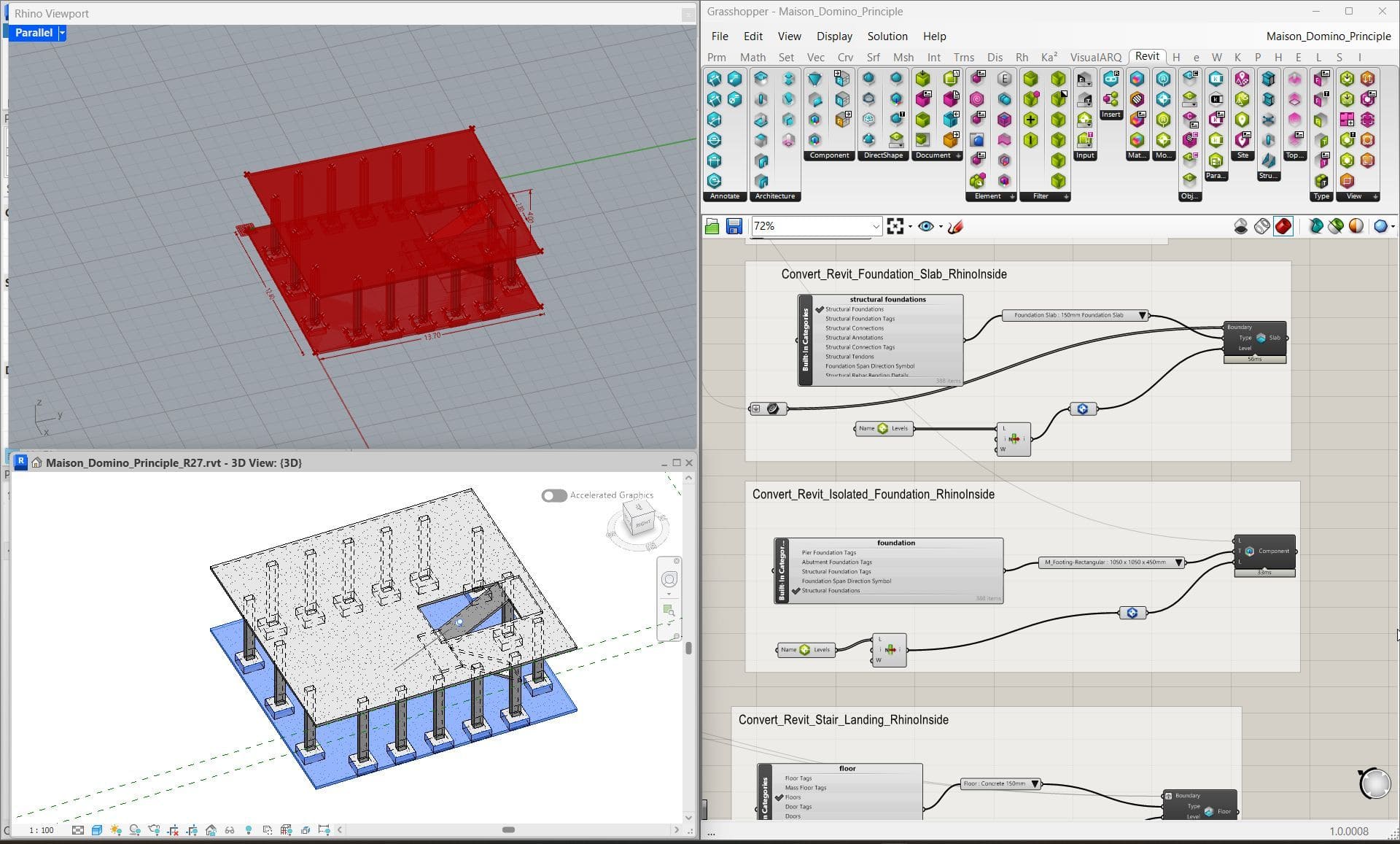
Innym przydatnym ćwiczeniem jest utworzenie stropu z edytowanym kształtem powierzchni. Wyodrębnij obrys siatki, połącz tworzące go krzywe, zrzutuj je na płaszczyznę XY i utwórz strop za pomocą komponentu Add Floor. Następnie użyj komponentu Host Shape oraz wierzchołków pierwotnej siatki, aby nadać powierzchni stropu odpowiedni kształt.
To ćwiczenie uczy ważnego nawyku: oddzielania geometrii od informacji potrzebnych Revitowi do utworzenia elementu. Sam obrys nie określa przecież typu stropu ani poziomu, na którym ma on powstać.
Spróbuj zmienić jeden rozstaw lub jedną wysokość w definicji Maison Dom-Ino. Sprawdź wynik w Revicie i zajrzyj do właściwości utworzonych elementów. Chodzi o zrozumienie sposobu budowania modelu, aby później wykorzystać tę samą logikę we własnych projektach.
Krok 3. Zmieniaj parametry wielu elementów na podstawie danych zewnętrznych
Grasshopper w Revicie przydaje się do znacznie większej liczby zadań niż samo tworzenie geometrii. Dobrym przykładem jest aktualizowanie danych w modelu, szczególnie gdy regularnie wpisujesz podobne wartości ręcznie.
Trzeci przykład pokazuje, jak połączyć parametry Revita z uporządkowanymi danymi zewnętrznymi, na przykład z arkuszem Excela, i zaktualizować wiele elementów za pomocą jednej definicji.
Zanim zapiszesz nowe wartości, upewnij się, że pracujesz na właściwych elementach. Możesz wskazać niewielką grupę ręcznie albo wyszukać elementy według kategorii. Pamiętaj, że komponent wyboru kategorii jedynie wskazuje kategorię. Dopiero komponent wyszukujący pobiera należące do niej elementy.
Następnie odczytaj obecne wartości parametrów i porównaj je z planowanymi zmianami. Sprawdź również zgodność typów danych. Tekst, długość i liczba to różne rodzaje danych, nawet jeśli w arkuszu wyglądają podobnie.
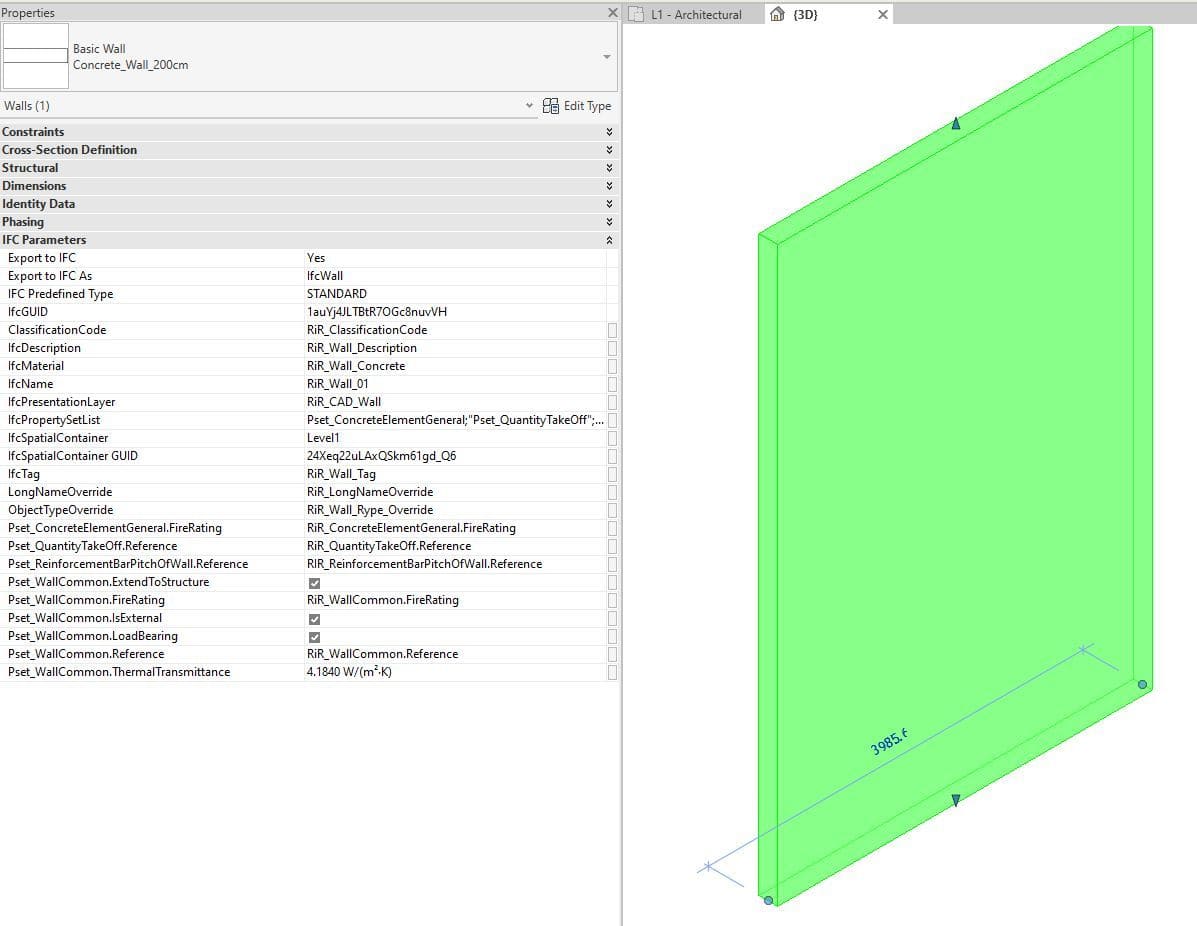
Proponuję zacząć od kilku elementów. Do przypisania każdego wiersza arkusza do właściwego elementu użyj jednoznacznego identyfikatora. Nie zakładaj, że dwie listy mają taką samą kolejność.
Zanim rozszerzysz zakres aktualizacji, sprawdź, czy nie brakuje dopasowań i czy dane nie zawierają pustych wartości.
Po zapisaniu zmian ponownie odczytaj parametry i sprawdź je w zestawieniu w Revicie. Automatyzacja bardzo sprawnie powtarza ustalone przypisania, dlatego najpierw warto upewnić się, że są poprawne!
Krok 4. Sprawdź parametry rodziny, zanim je zmienisz
Zbiorcza aktualizacja odpowiada na pytanie: „Jak zmienić wiele wartości jednocześnie?”. Ten krok pomaga odpowiedzieć na kolejne: „Którą wartość właściwie należy zmienić?”.
W prezentacji wykorzystujemy niestandardową rodzinę prefabrykowanych schodów betonowych. Definicja odczytuje jej parametry i pozwala wskazać te, które odpowiadają za szczegóły wymagające modyfikacji.
Zacznij od wybrania jednych schodów i odczytania dostępnych parametrów. Znajdź potrzebny parametr, sprawdź jego aktualną wartość i ustal, czym steruje. Dopiero potem podłącz nową wartość.
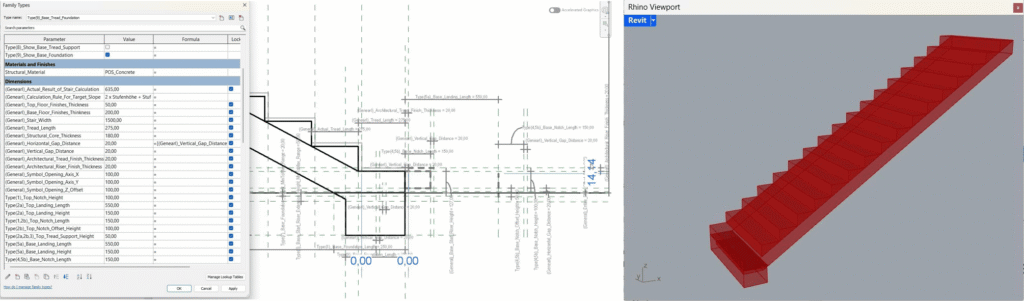
Zwróć uwagę na różnicę między parametrami wystąpienia a parametrami typu. Parametr wystąpienia dotyczy pojedynczego elementu umieszczonego w modelu. Parametr typu jest wspólny dla wszystkich wystąpień danego typu, więc jego zmiana może wpłynąć również na pozostałe schody.
Podział na parametry wbudowane i niestandardowe to osobna kwestia. Nie należy go utożsamiać z podziałem na parametry typu i wystąpienia.
Sprawdź też, czy dany parametr można edytować. Niektóre wartości wynikają z obliczeń lub są sterowane formułami w rodzinie. Korzystanie z Grasshoppera nie omija tych zasad Revita.
Zmień jeden wybrany parametr i obejrzyj schody zarówno w widoku modelu, jak i na przekroju. Czy zmienił się właściwy detal? Czy rodzina nadal działa poprawnie? Gdy zrozumiesz jej zachowanie, możesz zastosować tę samą logikę do większej liczby elementów.
Krok 5. Zautomatyzuj tworzenie widoków i arkuszy w Revicie
Gdy potrafisz już tworzyć elementy i zarządzać ich danymi, czas przejść do dokumentacji.
Ostatni przykład z prezentacji dotyczy automatyzacji widoków i arkuszy. Obejmuje tworzenie widoków, przypisywanie szablonów, nadawanie nazw arkuszom oraz rozmieszczanie na nich widoków. Przykład mostu pokazuje, jak wykorzystać Grasshoppera do przygotowywania powtarzalnej dokumentacji.
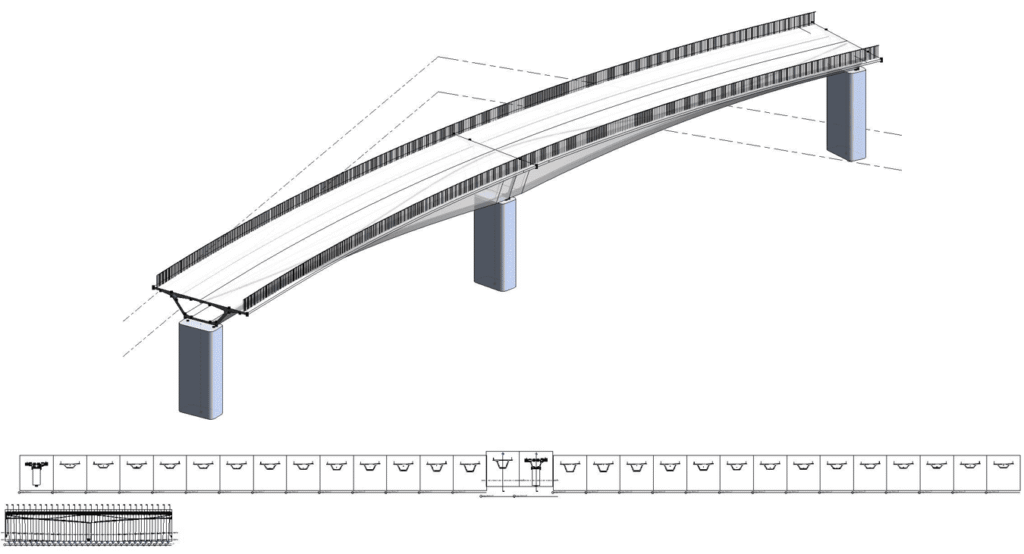
Zacznij od jednego widoku i jednego arkusza. Ustal, jakiego widoku potrzebujesz, jaki szablon ma zostać do niego przypisany, jaką tabelkę rysunkową zastosujesz na arkuszu i gdzie umieścisz widok. Uwzględnij te informacje w definicji.
Zanim wygenerujesz cały komplet, sprawdź wynik w Revicie. Czy zakres przycięcia jest poprawny? Czy skala jest odpowiednia? Czy widok mieści się w obszarze rysunkowym arkusza? Czy numer i nazwa arkusza są właściwe?
Następnie możesz rozbudować definicję, korzystając ze spójnych list nazw, numerów i pozycji. Pomocne będą poradniki firmy McNeel dotyczące widoków oraz arkuszy.
Zadbaj o czytelność już w pierwszej wersji. Grupuj komponenty, opisuj dane wejściowe i wyjaśnij zasady nadawania nazw. Dzięki temu łatwiej wrócisz do definicji po pewnym czasie lub przekażesz ją współpracownikowi.
Nauka Grasshoppera w Revicie. Zacznij od jednego przydatnego zadania
Nie musisz opanować wszystkich pięciu zastosowań jednocześnie. Wybierz to, które jest najbliższe Twoim cotygodniowym zadaniom. Otwórz przykład, prześledź przepływ danych między komponentami i zmieniaj po jednej wartości.
Jeśli chcesz odtworzyć przykłady Junghwo, zapisz się na bezpłatne warsztaty i odbierz materiały do nauki. Jeśli chcesz poćwiczyć więcej, sprawdź nasze zestawienie 5 materiałów do nauki Grasshoppera w Revicie.
Szukasz uporządkowanej ścieżki nauki wykraczającej poza pierwsze przykłady? Sprawdź pełny program szkolenia Grasshopper in Revit Training i dołącz do listy oczekujących, aby otrzymać informacje o kolejnym naborze.
Dołącz do listy oczekujących na szkolenie Grasshopper in Revit Training.